Šiuolaikiniame skaitmeniniame pasaulyje, kai vaikai vis daugiau laiko praleidžia internete, tėvams kyla natūralus nerimas dėl jų saugumo. Vienas iš būdų užtikrinti vaikų saugumą ir žinoti, kur jie yra, yra naudoti specialias programėles, skirtas vaiko telefono sekimui.
Lietuvoje kasmet dingsta apie 3 tūkst. vaikų. Nors vaikų pagrobimo atvejai yra reti, pasitaiko ir tokių situacijų, kai svarbu greitai nustatyti vaiko buvimo vietą. Tėvams lokacijos stebėjimas padeda atsikratyti natūralaus nerimo dėl mažųjų saugumo vis pavojingesniame pasaulyje ir anksti pastebėti galimus pavojus. Be to, tėvams matant, kad jų mažieji yra saugiame burbule, tai suteikia ir daugiau pasitikėjimo vaiku ir jis gali tapti vis labiau savarankiškas ir nepriklausomas.
Svarbiausi įrankiai vaikų saugumui ir lokacijos stebėjimui
Rūpestingiems tėvams gali praversti įvairios programėlės ir įrenginiai, leidžiantys stebėti vaikų lokacijas ir valdyti jų veiklą internete.
„Google Family Link“: išsami tėvų kontrolės sistema
„Google Family Link“ yra tėvų kontrolės programa, padedanti apsaugoti šeimos narius internete. Kiekvienos šeimos santykis su technologijomis yra unikalus, todėl sukurti įrankiai, kad galėtumėte pasirinkti tinkamą balansą ir padėti kurti sveikus skaitmeninius įpročius. Naudodami programą galite sužinoti, kaip vaikas naudoja įrenginį, peržiūrėti buvimo vietą, tvarkyti privatumo nustatymus ir kt.
Kai mokiniai prisijungia prie mokyklos „Google Workspace for Education“ paskyros ir naudoja „Google“ paiešką, Saugi paieška padeda filtruoti nepadorų turinį, kuris rodomas jų paieškos rezultatuose. Mokyklos administratoriai gali bet kada atnaujinti Saugios paieškos filtravimą ir jį įjungti arba išjungti administratoriaus pulte.
Naudodami „Family Link“ galite tvarkyti paieškos veiklą ir įrenginio nustatymus vaiko paskyroje. Kad būtų paprasčiau tvarkyti nepadorų turinį paieškos rezultatuose, Saugios paieškos filtravimas pagal numatytuosius nustatymus įjungtas ir užrakintas jūsų vaiko paskyroje. Įrenginiuose, pvz., „Android“ ir „Chromebook“, inkognito režimas yra išjungtas, kad būtų lengviau tvarkyti turinio nuostatas.
Nustatymo procesas:
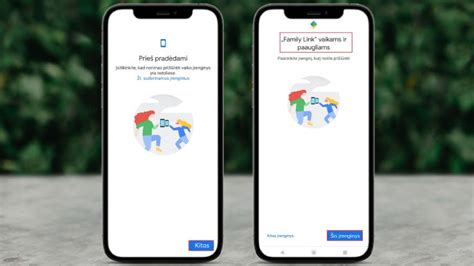
Norint pradėti naudotis „Family Link“, pirmiausia reikia prijungti vaiko „Google“ paskyrą prie tėvų paskyros ir telefone aktyvuoti tėvų kontrolę. Nors gali skambėti sudėtingai, visa sąranka užtrunka vos keliolika minučių - tereikia prisijungti prie paskyrų, suteikti leidimus ir pasirinkti pagrindines saugumo taisykles. Vėliau viską patogiai valdysite nuotoliniu būdu iš savo telefono.
Jei šiuo metu neprižiūrite vaiko „Google“ paskyros, galite nustatyti priežiūrą naudodami „Family Link“. Jei vaikas neturi „Google“ paskyros, sukurkite jam paskyrą. Kai nustatysite vaiko paskyros priežiūrą, Saugios paieškos filtravimas bus automatiškai įjungtas ir užrakintas, kad vaikas negalėtų pakeisti nustatymo.
Kaip prijungti vaiko „Google“ paskyrą ir nustatyti „Family Link“ tėvų kontrolę vaiko telefone:
- Vaiko telefone atidarykite telefono nustatymus, pasirinkite „Google“, tada „Visos paslaugos“ ir pasirinkite „Tėvų kontrolė“.
- Naujai atsidariusiame lange spustelėkite „Pirmyn“ ir „Prisijungti“.
- Kitame lange įveskite vaiko „Google“ paskyros el. pašto adresą, paspauskite mygtuką „Kitas“ ir suveskite slaptažodį bei dar kartą spustelėkite „Kitas“.
- Toliau reikės patvirtinti vaiko paskyros prijungimą pasirenkant vieną iš rodomų tėvų paskyrų. Spustelkite savo „Google“ paskyrą, įveskite jos slaptažodį ir, jei reikia, patvirtinkite prisijungimą vienu iš siūlomų būdų.
- Susipažinkite su privatumo sąlygomis ir spauskite mygtuką „Sutinku“ ir naujai atsidariusiame lange „Kitas“.
- Toliau spaudžiame „Kitas“ ir atsidariusiame lange - „Leisti“. Taip suteiksime leidimą telefone įdiegti „Family Link“ programėlę, kuri leis prižiūrėti vaiko telefoną.
- Toliau pasirinkite, ar norite kurti vaiko įrenginio atsarginę duomenų kopiją. Rekomenduojame palikti ją įjungtą, taip pamesto ar sugadinto įrenginio atveju bus galima atkurti duomenis naujame telefone. Paliekame įjungtą jungiklį ir spaudžiame ekrano apačioje „Sutinku“.
- Toliau pereikime prie taisyklių vaiko įrenginyje nustatymo spustelėdami „Pradėti“. Pirmasis žingsnis „Programėlių peržiūra“. Šiame sąraše matysite iš anksto įdiegtas programėles. Vienos iš jų yra būtinos sklandžiam telefono veikimui, kitos - pasirinktinės. Nuimkite varneles nuo tų programėlių kuriomis nenorite, kad vaikas naudotųsi. Atžymėjus nereikalingas programėles spustelėkite „Kitas“ ekrano apačioje.
- Kitame lange peržiūrėkite nustatymus, kurie buvo parinkti automatiškai pagal vaiko amžių:
- Skiltyje „Valdikliai sistemoje „Google Play“ nustatote, kokio amžiaus cenzą atitinkančius žaidimus bei programėles vaikas gali matyti „Google Play“ parduotuvėje. Tai veikia kaip filtras - jei žaidimas skirtas vyresniems nei jūsų pasirinktas amžiaus limitas, vaikas jo net nematys paieškoje.
- Šiame lange turite nuspręsti, kokias interneto svetaines vaikas galės atidaryti per „Google Chrome“ naršyklę: „Leisti visas svetaines“, „Bandyti užblokuoti nepadorias svetaines“ (rekomenduojama) arba „Leisti tik patvirtintas svetaines“.
- Šiame skyriuje galima nustatyti, kaip „Google“ paieškos sistema turėtų elgtis, kai vaikas ieško informacijos ar vaizdų internete. Tai pagrindinis filtras, apsaugantis nuo suaugusiems skirto turinio „Google“ paieškos rezultatuose: „Filtras“ (rekomenduojama), „Sulieti“ arba „Išjungta“.
- Naujai atsidariusiame lange spustelėkite „Sąranka“ ir pasirinkite, ar vaikas naudosis specialia vaikiška programėle „YouTube Kids“ (rekomenduojama mažiesiems), ar įprastu „YouTube“, bet su tėvų priežiūra.
- Čia turite suderinti turinį pagal vaiko amžių: „Ikimokyklinio amžiaus (iki 4 m.)“, „Jaunesniems (5-8 m.)“ arba „Vyresniems (9-12 m.)“. Atlikus pasirinkimą spauskite „Pasirinkti“.
- Sekančiame lange pasirinkite, ar norite vaikui leisti ieškoti turinio „YouTube“ platformoje.
- Prieš baigiant nustatymus, „Google“ parodo trumpą gidą, kaip ateityje galėsite kontroliuoti tai, ką vaikas žiūri.
- Susipažinkite, kaip bus tvarkoma vaiko naudojimosi „YouTube“ informacija ir spustelėkite „Užbaigti sąranką“.
- Nustatykite ekrano laiko apribojimus. Ekrane matysite pasiūlymą įjungti dienos apribojimą, kad telefonas užsirakintų išnaudojus skirtą laiką, bei neaktyvumo laikotarpį nakčiai. Rekomenduojame spausti mygtuką „Sąranka“ ir įjungti jungiklį „Kasdien“ bei pasirinkti protingą laiko limitą.
- Po ekrano laiko nustatymų, sekantis žingsnis yra susijęs su fiziniu saugumu - tai vaiko buvimo vietos stebėjimas. Vienareikšmiškai rekomenduojame šią funkciją aktyvuoti. Spustelėkite mėlyną mygtuką „Sąranka“. Atsidariusiame kitame lange patvirtinkite savo pasirinkimą spausdami mygtuką „Įjungti“.
- Dabar, ekrane matote pranešimą apie „Family Link“ gavimą. Tai reiškia, kad sistema automatiškai siūlo įdiegti tėvų kontrolės programėlę į jūsų asmeninį telefoną.
- Sekančiame lange sistema tiesiog primena patikrinti savo telefoną ir susirasti tą naująją „Family Link“ programėlę, per kurią ateityje valdysite visas taisykles.
- Galiausiai pasirodo užrašas „Laikas perduoti vaikui įrenginį!“. Galite pažymėti varnelę dėl naujienų gavimo, jei norite, ir spausti mėlyną mygtuką „Pirmyn!“.
Naudodami „Family Link“ galite atlikti toliau nurodytus veiksmus:
- Nustatykite įrenginio naudojimo laiko apribojimus.
- Tvarkykite vaiko programas.
- Tvarkykite, ką vaikas gali žiūrėti internete.
- Apsaugokite vaiko paskyrą.
- Stebėkite, kur vaikas yra.
- Gaukite pranešimus ir įspėjimus.
Svarbu: vaikas savo įrenginyje gali įjungti arba išjungti parinktį „Asmeniniai rezultatai“. Jei vaikas pakeis šį nustatymą, jūs negausite pranešimo. Be to, net jei išjungsite paiešką, vaikas vis tiek galės ieškoti naudodamas naršykles, pvz., „Chrome“ arba „Firefox“.
„Google Family Link“ – kaip valdyti vaiko laiką prie ekrano
Kitos populiarios programėlės ir įrenginiai vaiko buvimo vietai stebėti
Yra ne viena programėlė, kuri leidžia susieti vaiko ir tėvų išmaniuosius įrenginius ir matyti, kur jie yra.
„Find My Kids“
Su programėle „Find my Kids“ galima sužinoti, kur vaikas yra šiuo metu, ar jis nepavėlavo į sporto treniruotę ir ar nepamiršo įkrauti savo telefono. Aplikacija veikia paprastai - joje tereikia pažymėti svarbiausias lokacijas: mokyklą, namus ar būrelius. Mažyliui atvykus ar palikus vieną iš nurodytų vietų, tėvai apie tai bus iš karto informuojami trumpuoju pranešimu. Programėlėje galima matyti ir mažylio buvimo vietą realiu laiku - tai ypač svarbu, jei jis paklystų. Be to, „Find My Kids“ tėvams atsiunčia SOS pranešimą, kai vaiko telefono baterija ima sekti.
„Family Locator“
Dar daugiau funkcijų siūlo programėlė „Family Locator“. Joje ne tik galima matyti, kur realiu metu yra vaikai ar kiti šeimos nariai, bet ir susirašinėti tarpusavyje. Aplikacijoje galima kurti pokalbius pasirinktinai su vienu, dviem arba visais šeimos nariais. Vartotojai taip pat gauna pranešimus apie vieni kitų pasiektas ar paliktas svarbias vietas. Be to, nelaimės atveju - visi šeimos nariai gali pasidalinti SOS pranešimu.
„iSharing Locator“
Jei šeimos susirašinėjimams nėra laiko - verta rinktis programėlę „iSharing Locator“. Joje galima matyti artimųjų buvimo vietą ir dalintis trumpaisiais balso pranešimais, kurie mažiau trukdo vaikus pamokų metu. Aplikacija taip pat informuoja tėvus apie atžalos pasiektas ar paliktas lokacijas bei keliavimo istoriją. Beje, šios programėlės SOS funkcija veikia itin paprastai - vaikui tereikia stipriau papurtyti telefoną ir pagalbos pranešimas bus išsiųstas visiems šeimos nariams.
„Google Maps“ ir „Find Friends“ (Apple)
Jei ieškote paprasčiausio sprendimo, padėsiančio visuomet žinoti, kur yra artimieji - pakaks ir žemėlapių programėlės „Google Maps“. Tiesa, ši funkcija aplikacijoje veikia tik abipusiu vartotojų sutarimu - t.y. davus ir gavus leidimą rodyti vienas kito judėjimo trajektoriją. Dalintis šia informacija paprasta - nustatymuose tereikia pasirinkti skiltį „Location sharing“ (liet. Lokacijos dalinimasis). Ši programėle taip pat parodo, kiek laiko truks kelionė į pažymėtą vietą, o tai ypač patogu planuojant šeimos susitikimą mieste ar vakarienę namuose.
Šeimos nariams, besinaudojantiems „Apple“ išmaniaisiais - tarpusavyje keistis informacija apie savo keliones yra dar paprasčiau. Visuose „iPhone“ su „iOS 9“ ar naujesne operacinės sistemos versija lokacijos dalinimosi aplikacija jau įdiegta. Programėlėje „Find Friends“ tereikia pažymėti, kurie kontaktai gali matyti telefono buvimo vietą.
Specializuoti įrenginiai: „AirTag“, „SmartTag“ ir „Tractive GPS“
Jeigu tėvai naudojasi „Apple“ sistema ir turi „iPhone“ telefonus, labai geras daiktas yra „AirTag“. Tai - nedidelis apvalios formos įrenginys, kuris susijungia su telefonu ir rodo jo buvimo vietą. „AirTag“ išsiunčia saugų „Bluetooth“ signalą, kurį gali aptikti šalia esantys „Find My“ tinklo įrenginiai. Šie įrenginiai nusiunčia tavo „AirTag“ vietą į „iCloud“ ir atidaręs programą „Find My“ gali rasti savo „AirTag“ žemėlapyje. Jeigu „AirTag“ įrenginys yra toli, gerokai toliau, nei siekia „Bluetooth“ tinklas, vis tiek galima pamatyti bent jau apytikslę jo buvimo vietą - tačiau taip yra tada, kai šalia yra kitų „iPhone“ įrenginių. Tai yra labai puikus prietaisas, kuris yra diskretiškas, mat jį galima paslėpti kišenėje ar kapišone. Maža to, jis turi ir pagalbos funkciją - jį paspaudus du kartus išsiunčiamas S.O.S.
Analogišką variantą gali įsigyti ir kito populiaraus telefono modelio „Samsung“ naudotojai. Tai vadinamas „SmartTag“ įrenginys, kuris, nors ir didesnis nei „iPhone“ siūlomas, taip pat yra gana diskretiškas. Savo „SmartTag“ per išmanųjį „Samsung“ telefoną atsekti galite dviem būdais: naudodami „Bluetooth“ (maždaug iki 120 m atstumu be kliūčių, idealiomis sąlygomis), o jei „SmartTag“ pametėte kokiame mieste, tai jums padės „Galaxy Find Network” paieška per internetą.
Dar vienas patikimas variantas tiems, kurie nenori prisirišti prie konkretaus telefono modelio, - gyvūnams skirtas, tačiau tikrai tinkamas ir vaikų vietos buvimui nustatyti, „Tractive GPS“ įrenginys. „Tractive GPS“ yra GPS naminių gyvūnėlių stebėjimo priemonė, kuri pateikiama kaip sekimo įrenginys, perduodantis vietos informaciją „Tractive GPS“ programai, kurią galite pasiekti bet kuriame įrenginyje. Sekimo priemonė leidžia nustatyti saugią zoną, kurioje jūsų augintinis gali laisvai judėti, ir siunčia momentinį pranešimą, kai jūsų augintinis išeina už nustatyto diapazono. Gavę pranešimą, galėsite pradėti sekti savo augintinį per „Tractive GPS“ programėlę tiesioginio sekimo režimu - informaciją apie augintinio vietą gaunate realiuoju laiku, o duomenys atnaujinami beveik iš karto.
Kitos naudingos programėlės
- MamaBear: Programėlė „MamaBear“ leis matyti visų šeimos narių buvimo vietą ir gauti pranešimus, kai jie atvyksta / išvyksta iš pasirinktos vietos.
- Geozilla: Su programėle „Geozilla“ galėsite stebėti, kokia yra vaiko telefono būsena. Negana to, tiksliai matysite jo buvimo vietą ir apie tai gausite pranešimus.
- OurPact: Į savo ir vaiko telefoną įdiegę aplikaciją „OurPact“ galėsite nuotoliniu būdu kontroliuoti vaiko naudojamas programėles ir interneto prieigą, o prireikus - net jas blokuoti.
- Monster Messenger: Vaikiška susirašinėjimo platforma „Monster Messenger“ puikiai tiks virtualaus bendravimo mokymuisi. Programėlė yra saugi, nes be tėvų patvirtinimo negalima pridėti naujų kontaktų, tad vaikai bus apsaugoti nuo bendravimo su nepažįstamaisiais.
Tėvų kontrolės programos ir jų funkcijos
Šiandieninė skaitmeninė aplinka kelia daug iššūkių tėvams, norintiems užtikrinti vaikų saugumą internete. Laimei, rinkoje yra daugybė efektyvių tėvų kontrolės programų, padedančių apsaugoti vaikus nuo netinkamo turinio, pernelyg ilgo ekrano laiko ir kitų grėsmių.
Populiariausios Tėvų Kontrolės Programos
- Qustodio: Viena iš galingiausių tėvų kontrolės programų, siūlanti daugybę saugumo funkcijų, įskaitant geografinio aptvėrimo galimybes.
- mSpy: Populiari tėvų kontrolės programa, skirta išmaniųjų telefonų stebėjimui, leidžianti stebėti vaikų veiklą socialiniuose tinkluose, peržiūrėti SMS žinutes, sekti GPS buvimo vietą realiuoju laiku ir analizuoti naršymo istoriją.
- Norton Family: Patikima ir išsami tėvų kontrolės programa, padedanti tėvams užtikrinti vaikų saugumą internete ir skatinti sveikus skaitmeninius įpročius.
- Microsoft Family Safety: Nemokama tėvų kontrolės programa, kuri suteikia galimybę šeimoms valdyti vaikų ekrano laiką, stebėti jų buvimo vietą ir kontroliuoti interneto turinį.
Pagrindinės Tėvų Kontrolės Programų Funkcijos
- Turinio filtravimas: Leidžia blokuoti netinkamą turinį ir apriboti vaikų prieigą prie pavojingo ar netinkamo turinio pagal jų amžių.
- Ekrano laiko valdymas: Leidžia nustatyti ekrano laiko apribojimus ir sukurti individualius dienos ar savaitės grafikus.
- Buvimo vietos sekimas ir geografiniai apribojimai: Leidžia realiuoju laiku matyti, kur yra vaikas, ir siųsti įspėjimus tėvams, jei jis palieka nustatytą saugią zoną.

Pasiruošimas nelaimei: skubios pagalbos funkcijos telefonuose
Tam, kad kritinėse situacijose apie pavojų galėtumėte pranešti pagalbos tarnyboms arba artimiesiems net nežvilgtelėję į telefono ekraną, susipažinkite su skubios pagalbos funkcijomis tiek „iOS“, tiek „Android“ išmaniuosiuose.
Skubios pagalbos funkcijos „iPhone“
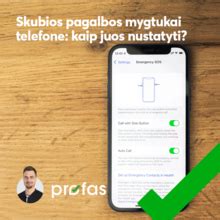
Jei esate „iPhone“ naudotojas, paspaudus tam tikrus mygtukus, paprastai ir greitai išsikviesite pagalbą. Tam nė nereikia atrakinti mobiliojo ir rankiniu būdu rinkti 112 pagalbos numerio. Tiesiog laikykite nuspaudę įjungimo mygtuką ir vieną iš garso mygtukų, kol pasirodys „Emergency SOS“ slankiklis. Tuomet vilkite pirštu per ekrane pasirodžiusį „Emergency SOS“ slankiklį, kad skambintumėte 112.
„iOS“ įrenginiuose galima pasirinkti, jog būtų informuoti ir artimieji - nelaimės atveju nustatyti kontaktai gautų jūsų buvimo vietos nuorodą. Pasirinkti kontaktus galite išmaniojo nustatymuose esančioje „Emergency SOS“ skiltyje.
Skubios pagalbos funkcijos „Android“
„Android“ išmaniuosiuose SOS funkcija veikia kiek kitaip - jie neskambina tarnyboms. Visgi nuo 3 iki 5 kartų paspaudus įjungimo mygtuką, jie automatiškai kas 30 minučių (24 val. laikotarpyje) siunčia pagalbos žinutes su fraze „Man reikia pagalbos“ pasirinktiems kontaktams.
Atkreipkite dėmesį, kad nuo gamintojo priklauso, kiek kartų reikia spausti SOS mygtuką. „Samsung“ telefonuose įjungimo mygtuką reikia spustelti tris arba keturis kartus (pasirenkama nustatymuose), o, pavyzdžiui, „Xiaomi“ išmaniuosiuose iš anksto nustatyta, jog reikia spausti penkis kartus. Tikslų skaičių visada sužinosite išmaniojo nustatymuose.
Norėdami aktyvinti šią funkciją, atlikite nurodytus žingsnius: Nustatymų meniu pasirinkite skiltį „Saugumas ir pavojus“. Tuomet spauskite „Pagalbos SOS“ ir įjunkite „SOS žin. pag. tar. Nr.“. Po to spustelėkite „Bendrinimo prireikus pagalbos nustatymai“ ir įjunkite parinktis: „Pridėti nuotraukas“ ir „Pridėti garso įrašą“. Galiausiai paspauskite pabrauktą tekstą „pagalbos adresatams“ ir pridėkite adresatus, kuriems bus siunčiamos pagalbos žinutės.
Svarbus tėvų ir vaikų dialogas
Vaikų vietos sekimas gali turėti įtakos tėvų ir vaikų santykiams, todėl šią temą būtina aptarti kartu su vaikais. Daugumai vaikų toks vietos sekimas gali pasirodyti kaip nepasitikėjimas, o tai gali ir paskatinti priešingą vaikų reakciją, kai jie palieka telefoną namuose ar naudoja slaptą telefoną. Tokiose situacijose būtina kalbėtis su savo atžala, ypač vyresniais, aptariant, kam reikalingos tokios priemonės, kokią naudą jos gali suteikti abiem pusėms, ir susitarti dėl taisyklių, kad vaikai nejaustų, jog tai yra jų privatumo pažeidimas.
Greitesnis reagavimas dingus vaikui: valstybinės iniciatyvos
Pasak Vidaus reikalų ministerijos, kuriama sistema leis greičiau dalytis informacija apie dingusį vaiką, įtraukti visuomenę. Turėdami svarbios informacijos, gyventojai galės nedelsdami ja pasidalyti su policija pranešime nurodytais kontaktais. Informacija apie dingusį vaiką bus dalijamasi kur kas greičiau, nurodant konkrečią Lietuvos teritoriją, kur dingo vaikas - tai leis pareigūnams operatyviau reaguoti į situaciją, užkirsti kelią nelaimei. Dingus vaikui, pareigūnų nuomone, pirmosios valandos ieškant - svarbiausios. Renkama informacija, nustatomos vaiko buvimo vietos, todėl greita informacijos sklaida yra ypač svarbi. Kasmet ES paskelbiama dingusiais 250 tūkst. vaikų. Lietuvoje pernai dingusiais paskelbta 1980 vaikų, iš jų beveik visi pareigūnų sėkmingai rasti ir grąžinti artimiesiems.